
Funktionsbeschreibung
Die automatische Gerätesuche hilft dabei, die Modbus-Geräte vor Ort aufzufinden und einzubinden. Damit umgeht man die manuelle Erfassung der einzelnen Geräte und kann das Tool eigenständig nach kompatiblen Geräten suchen lassen. Die erkannten Geräte und deren Einstellungen werden zur Kontrolle aufgeführt und können vom Benutzer ggf. angepasst und dann bestätigt werden.
Das Tool prüft die verfügbaren Netzwerke und die RS485-Schnittstellen auf vorhandene Modbus-Geräte. Hierbei können vom Benutzer Filter aktiviert werden, um die Suche entsprechend einzugrenzen und ggf. die Suchzeit weiter zu verkürzen.
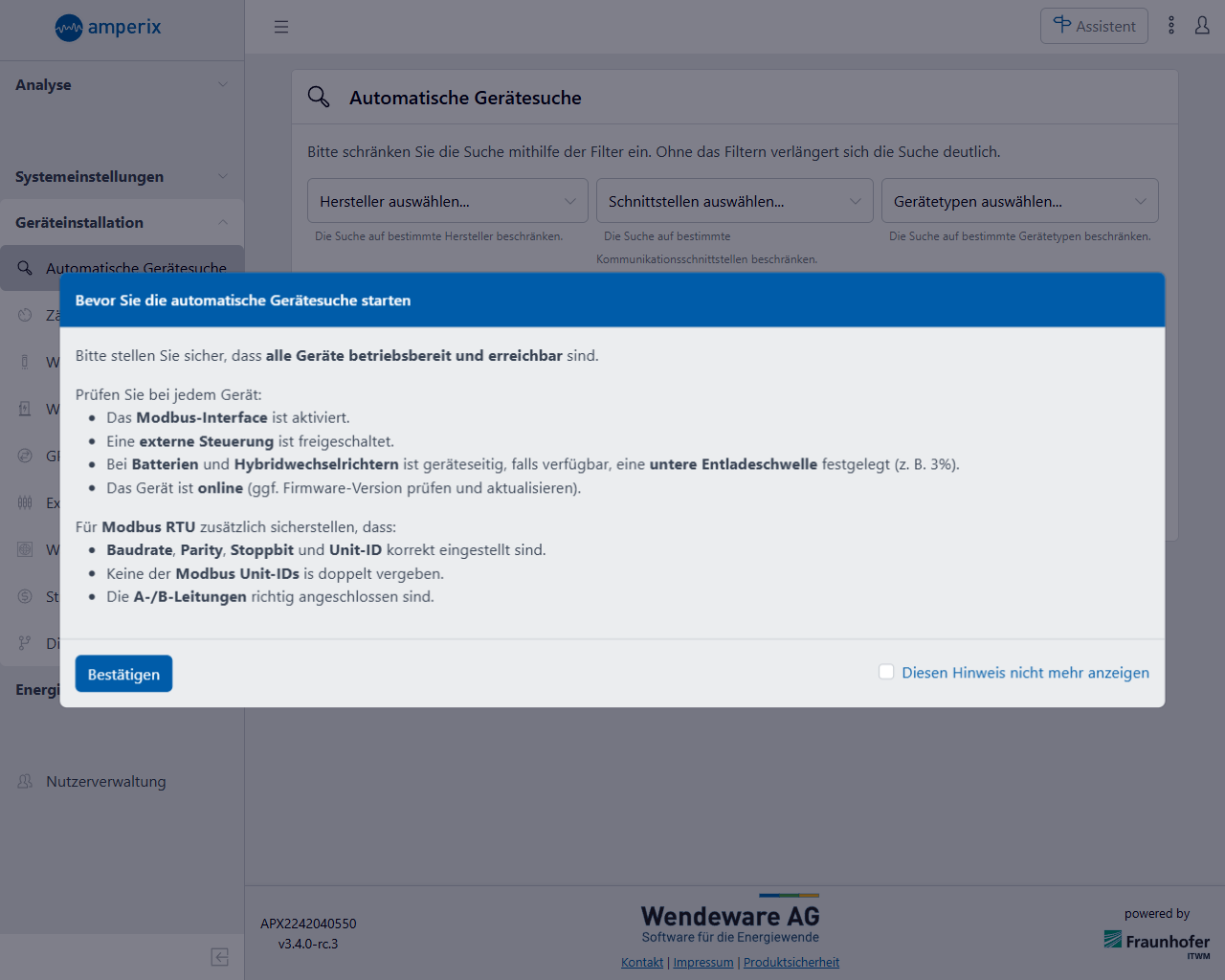
Jedes Modbus-Gerät, das über die automatische Gerätesuche gefunden werden soll, muss folgende Punkte erfüllen, um eine fehlerfreie Erkennung zu ermöglichen:
-
Das Modbus-Interface ist aktiviert
-
Eine externe Steuerung ist freigeschaltet
-
Das Gerät ist online (ggf. dessen Firmware-Version prüfen und aktualisieren)
Für Modbus RTU-Geräte ist zusätzlich folgende Punkte sicherstellen:
-
Baudrate, Parity, Stoppbit und Unit-ID sind auf dem Geräte korrekt eingestellt
-
Keine der Modbus Unit-IDs ist doppelt vergeben
-
Die A-/B-Leitungen richtig angeschlossen sind.
Damit Modbus-RTU-Geräte gefunden werden, ist es Vorraussetzung, dass die verwendeten RS485-Ports korrekt eingestellt sind (siehe RS485-Bus-Konfiguration (Modbus-RTU))
Anwendung
Um die automatische Gerätesuche anzuwenden, gehen Sie bitte wie folgt vor:
-
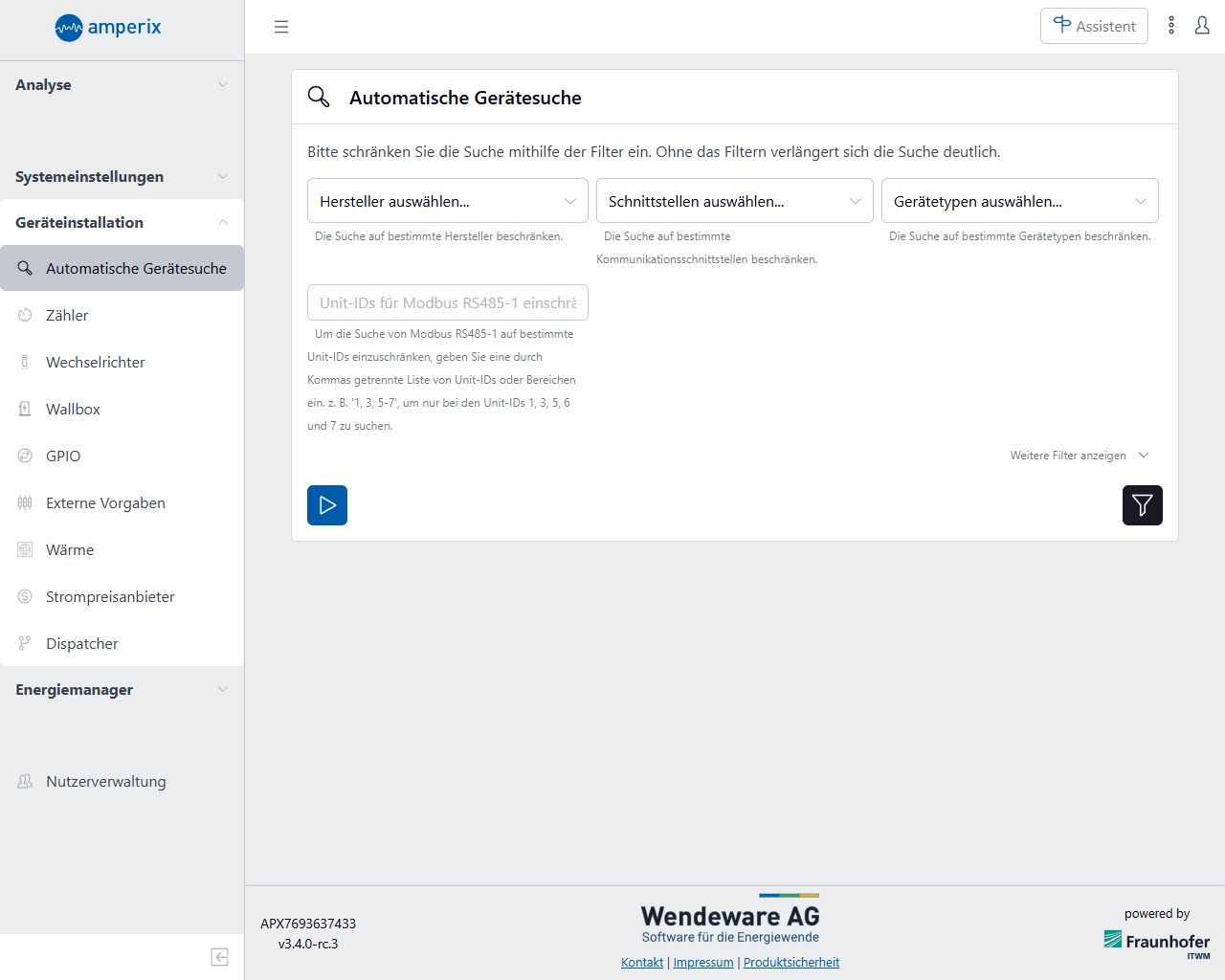
Rufen Sie im Menü [Gerätekonfiguration > Automatische Geräteerkennung] auf
-


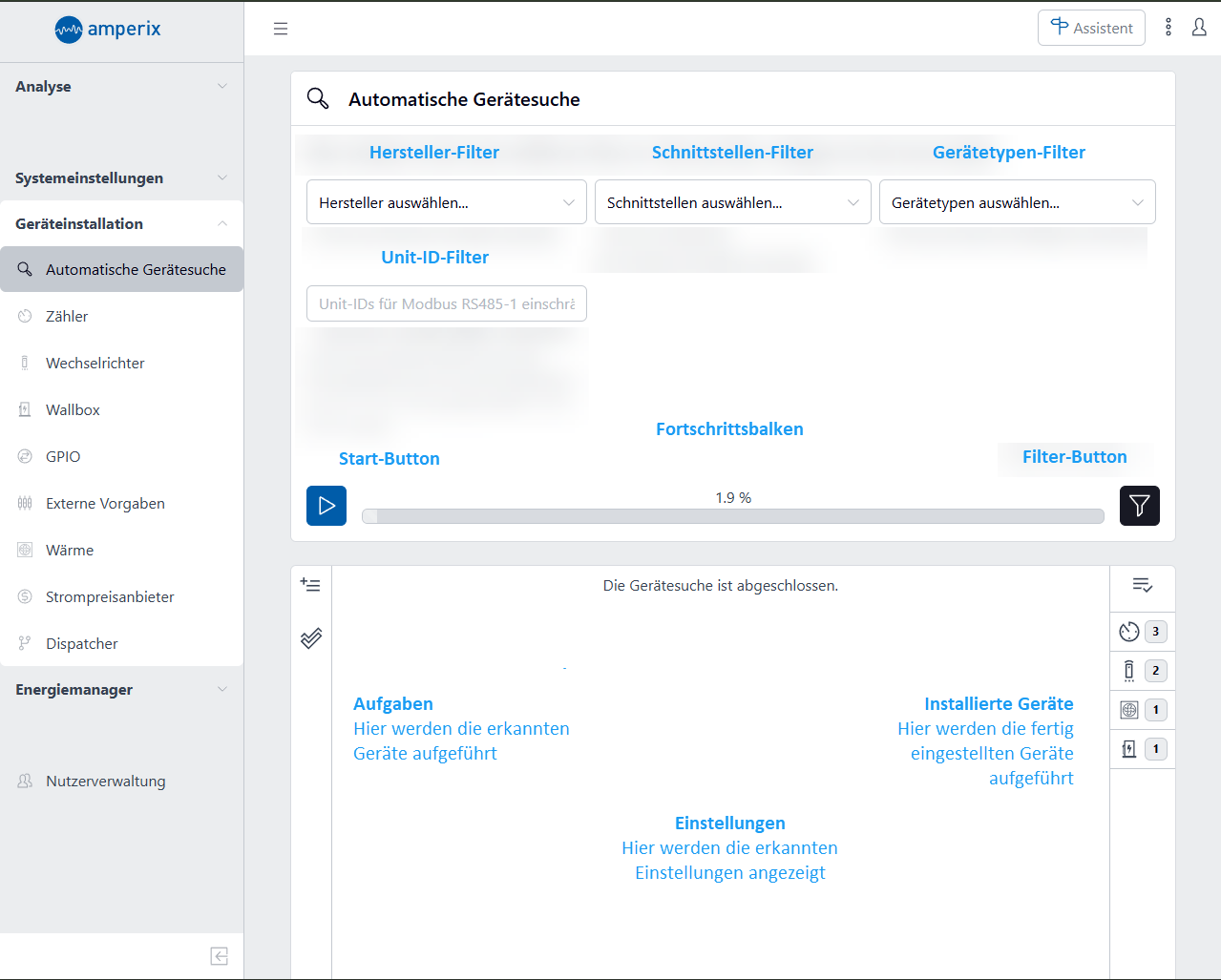
Die Gerätesuche läuft so lange, bis alle möglichen Geräte geprüft wurden. Dabei werden die eingestellten Filter beachtet. Bereits erkannte Geräte werden in der linken Spalte unter “Aufgaben” aufgeführt. Konfigurierte Geräte werden in der rechten Spalte “Installierte Geräte” aufgeführt. Die Spalten können am unteren Fensterbereich durch einen Klick auf den Pfeil 
-
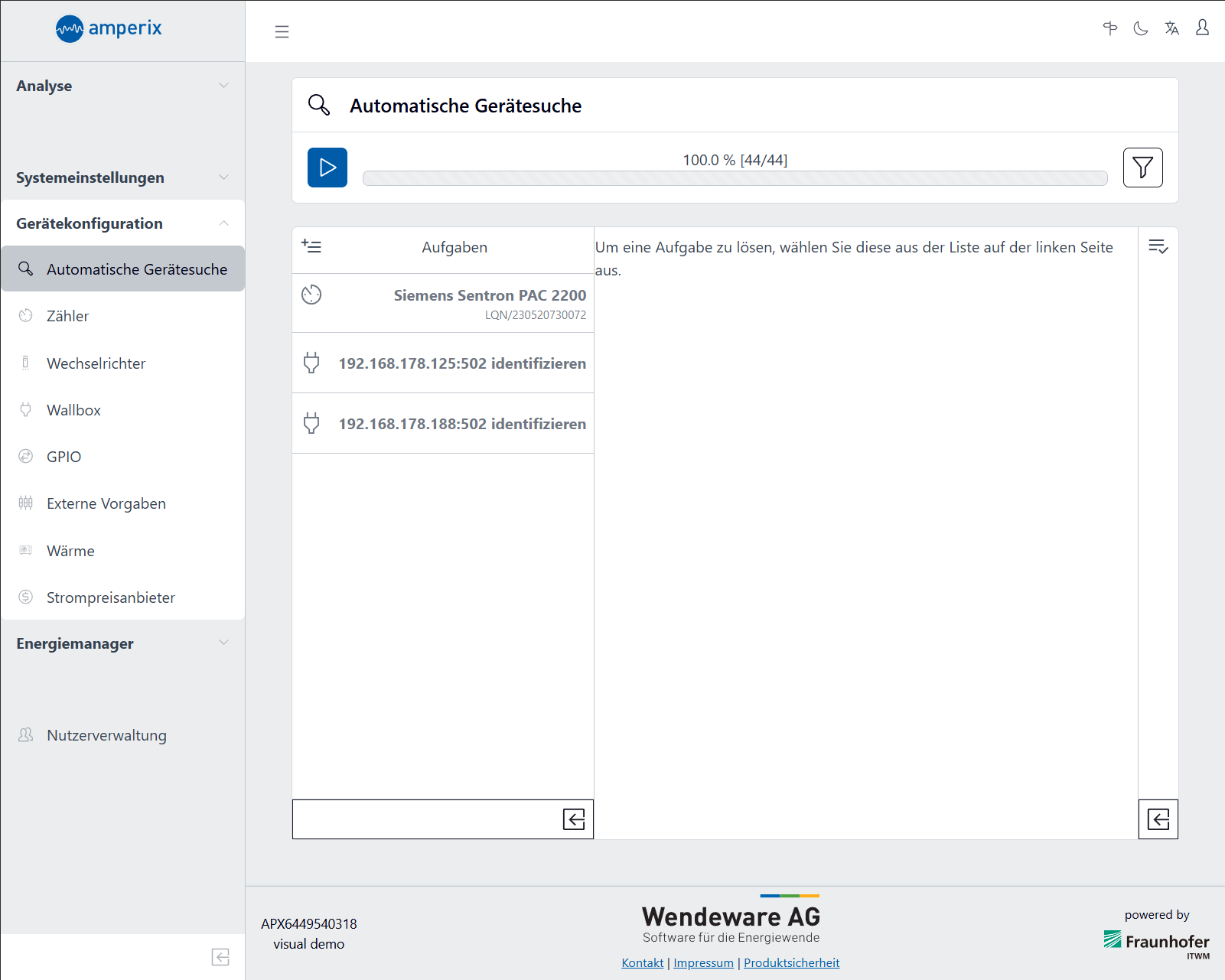
Die gefundenen Geräte werden in der linken Spalte “Aufgaben” aufgeführt. Jeder Eintrag ist mit einem entsprechenden Geräte-Typen-Symbol versehen (Zähler, Wallbox, etc.).
-
Wenn eines der Geräte angeklickt wird, werden die erkannten Einstellungen im mittleren Fensterbereich angezeigt.
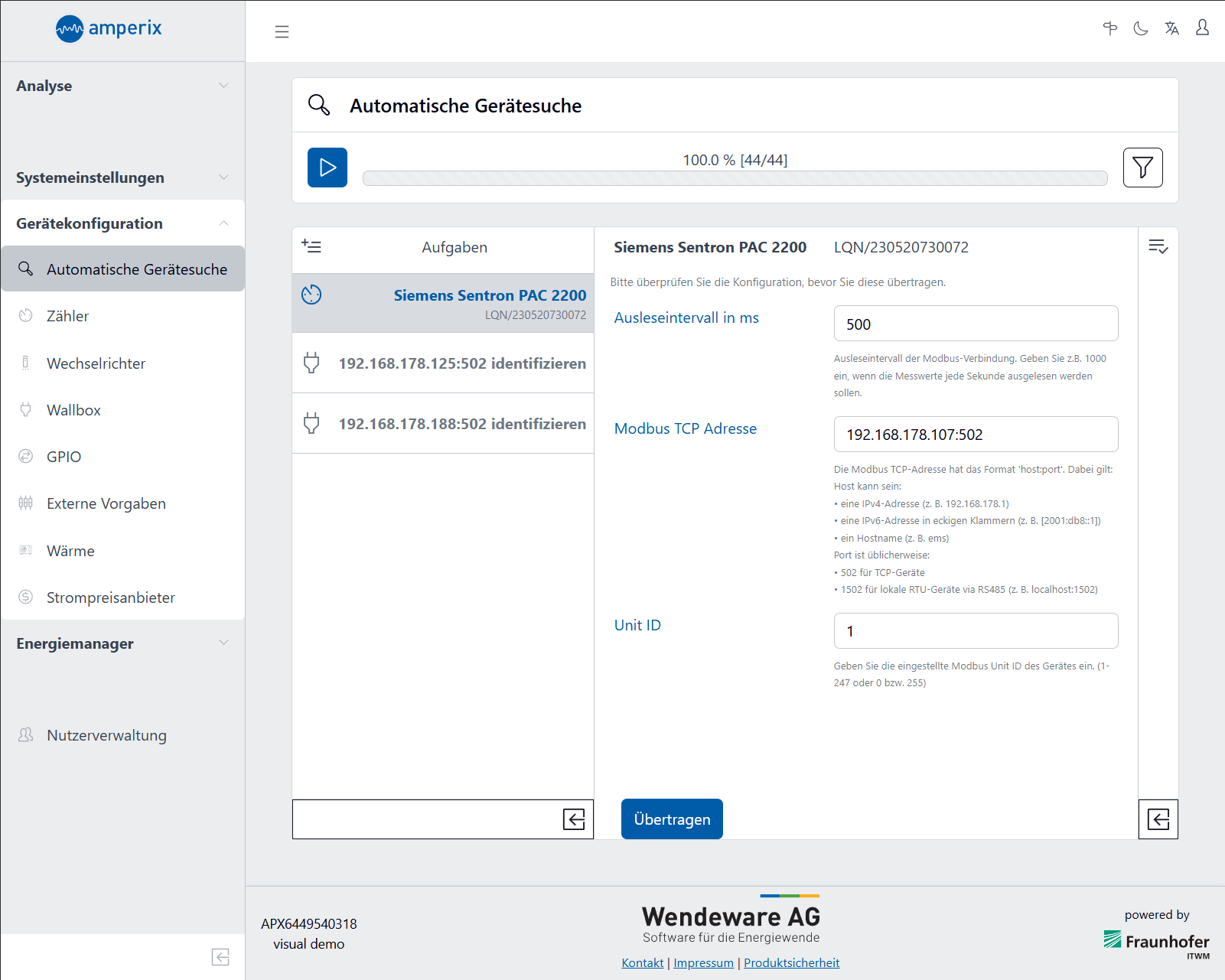
Diese Einstellungen können Sie an dieser Stelle ggf. anpassen. Mit einem Klick auf [Übertragen] wird das Gerät eingebunden. Sie finden dieses Gerät dann sowohl in der rechten Spalte “Installierte Geräte”, als auch in der entsprechenden Geräte-Konfiguration, z.B. unter [Gerätekonfiguration > Zähler].
Geräte, die von der automatischen Gerätesuche noch nicht exakt bestimmt werden konnten, werden mit ihrer IP, dem Port und dem Zusatz “identifizieren” aufgeführt.
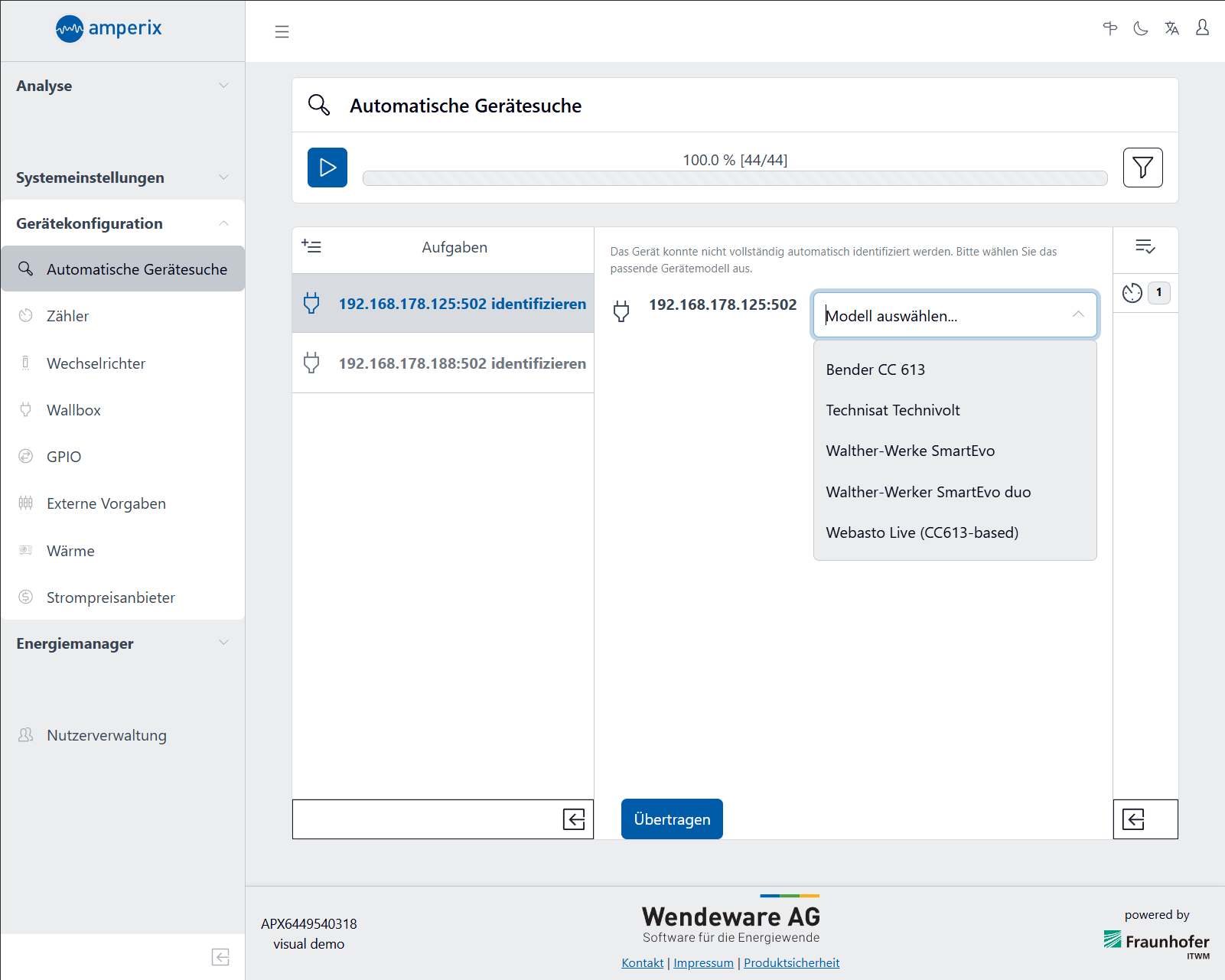
Wenn Sie eines dieser Geräte anklicken, erscheint im mittleren Fensterbereich die Möglichkeit, die zutreffende Kombination aus Hersteller und Modell zu wählen. Bestätigen Sie Ihre Auswahl mit einem Klick auf [Übertragen]. Dadurch bleibt der Eintrag noch in der linken Spalte, nun aber mit Angabe zu Hersteller und Modell. Wählen Sie dieses Gerät nun erneut an, Erscheinen im mittleren Fensterbereich die erkannten Einstellungen zu diesem Gerät, die Sie ggf. anpassen können und dann mit einem Klick auf [Übertragen] speichern.
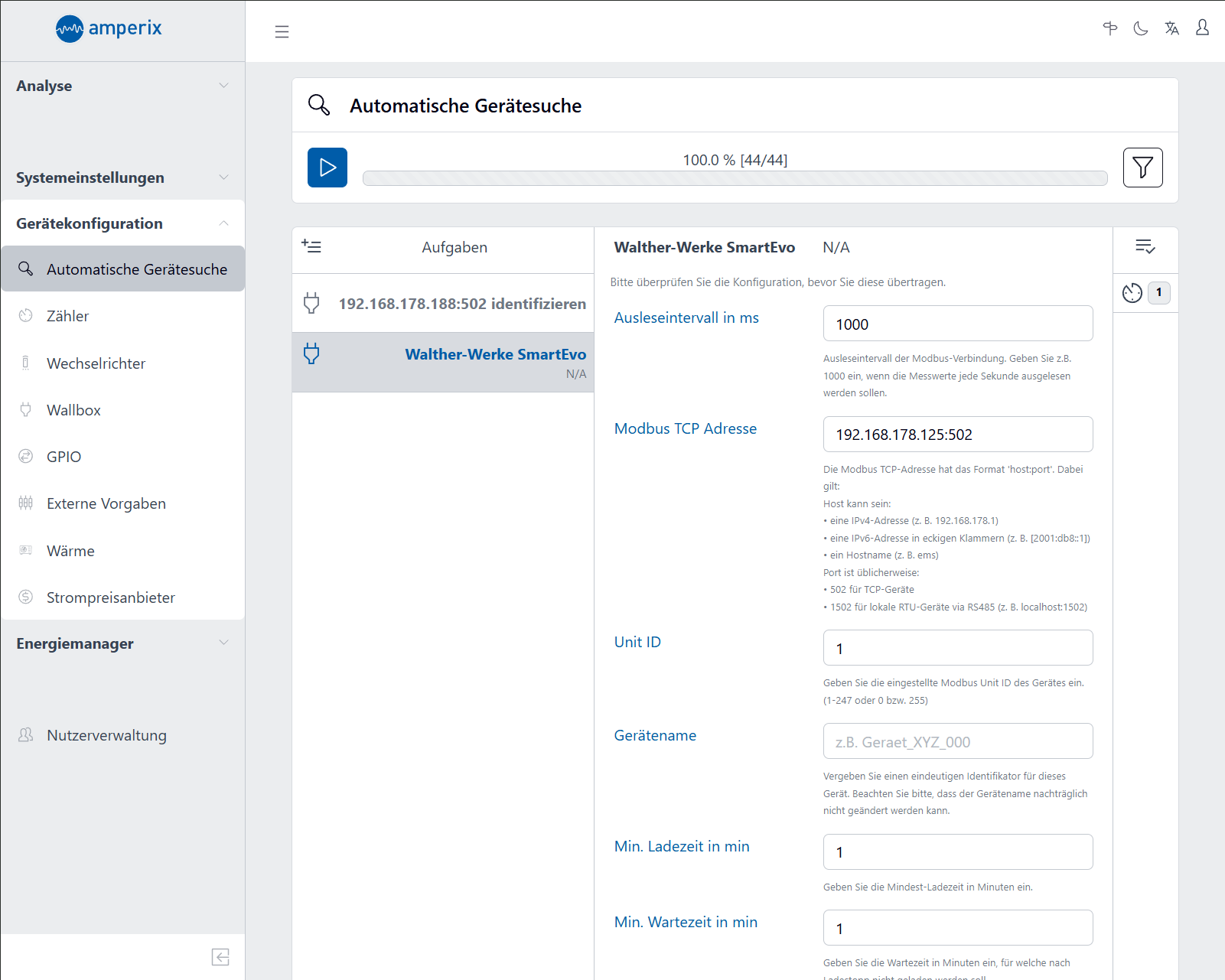
Sollte es Felder geben, die nicht automatisch erkannt werden konnten und daher eine Eingabe erfordern, weist Sie die Benutzeroberfläche darauf hin.
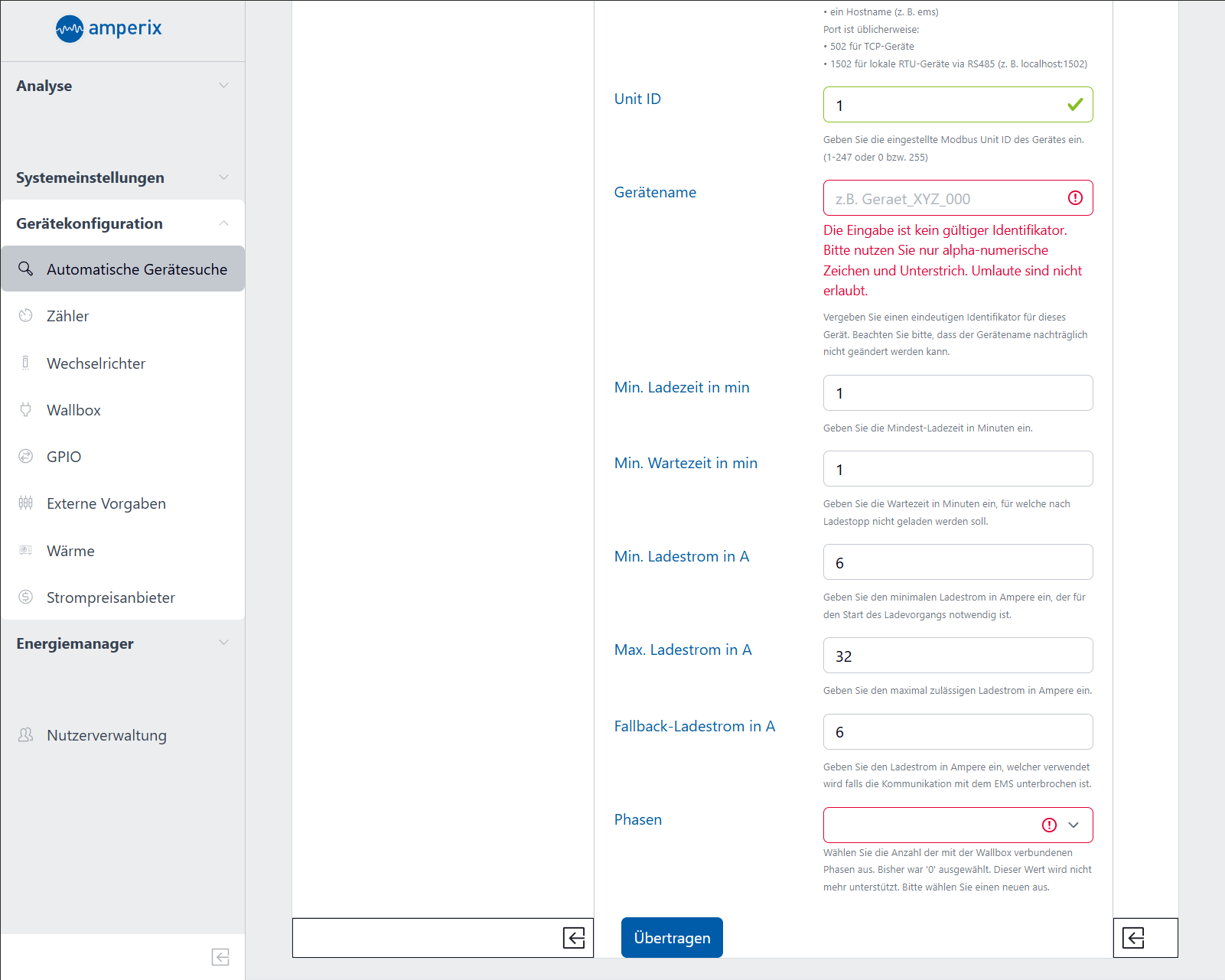
Hier müssen z.B. noch ein Name (z.B. Wallbox1) und die Anzahl der genutzten Phasen eingegeben werden (z.B. 3), bevor die Einstellungen übernommen werden.
Nachdem die Übertragung abgeschlossen ist, findet sich auch dieses Gerät sowohl in der rechten Spalte “Installierte Geräte”, als auch in der entsprechenden Geräte-Konfiguration, z.B. unter [Gerätekonfiguration > Wallbox].
Filter-Einstellungen
Hersteller-Filter
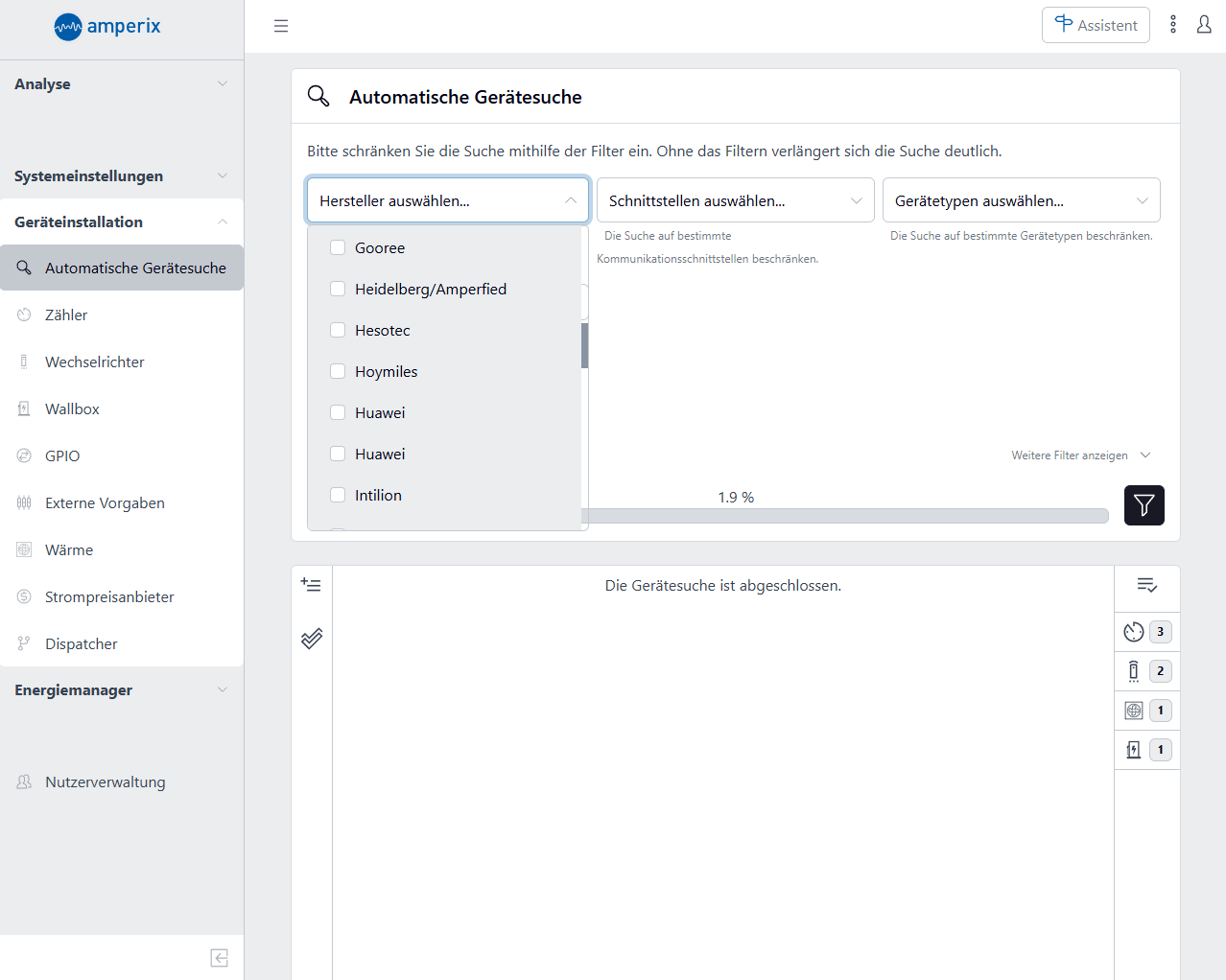
Mit dem Hersteller-Filter können Sie die Hersteller anhaken, die Sie in Ihrer Anlage verbaut haben. Damit überspringt das Tool die Erkennung für alle Geräte Hersteller, die nicht angehakt sind.
Schnittstellen-Filter
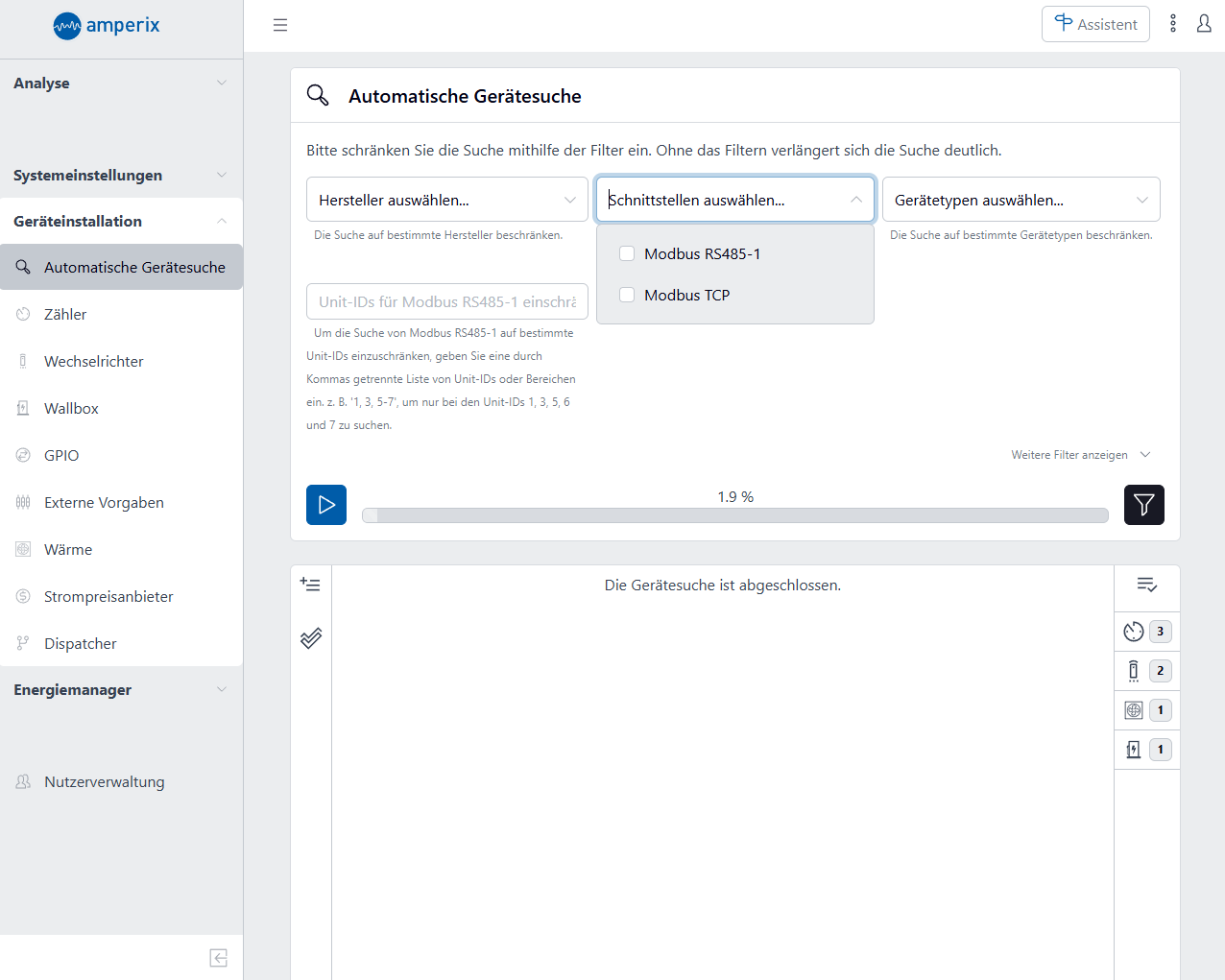
Über diesen Filter wählen sie die Kommunikations-Schnittstellen aus, auf denen das Tool nach anderen Geräten suchen soll. Wenn Sie z.B. einen neuen Modbus-TCP-Zähler installiert haben und ihn erkennen lassen wollen, haken Sie hier nur die Schnittstelle “Modbus TCP” an. Damit überspringt das Tool die Prüfung auf der Schnittstelle “Modbus RS485”.
Gerätetypen-Filter
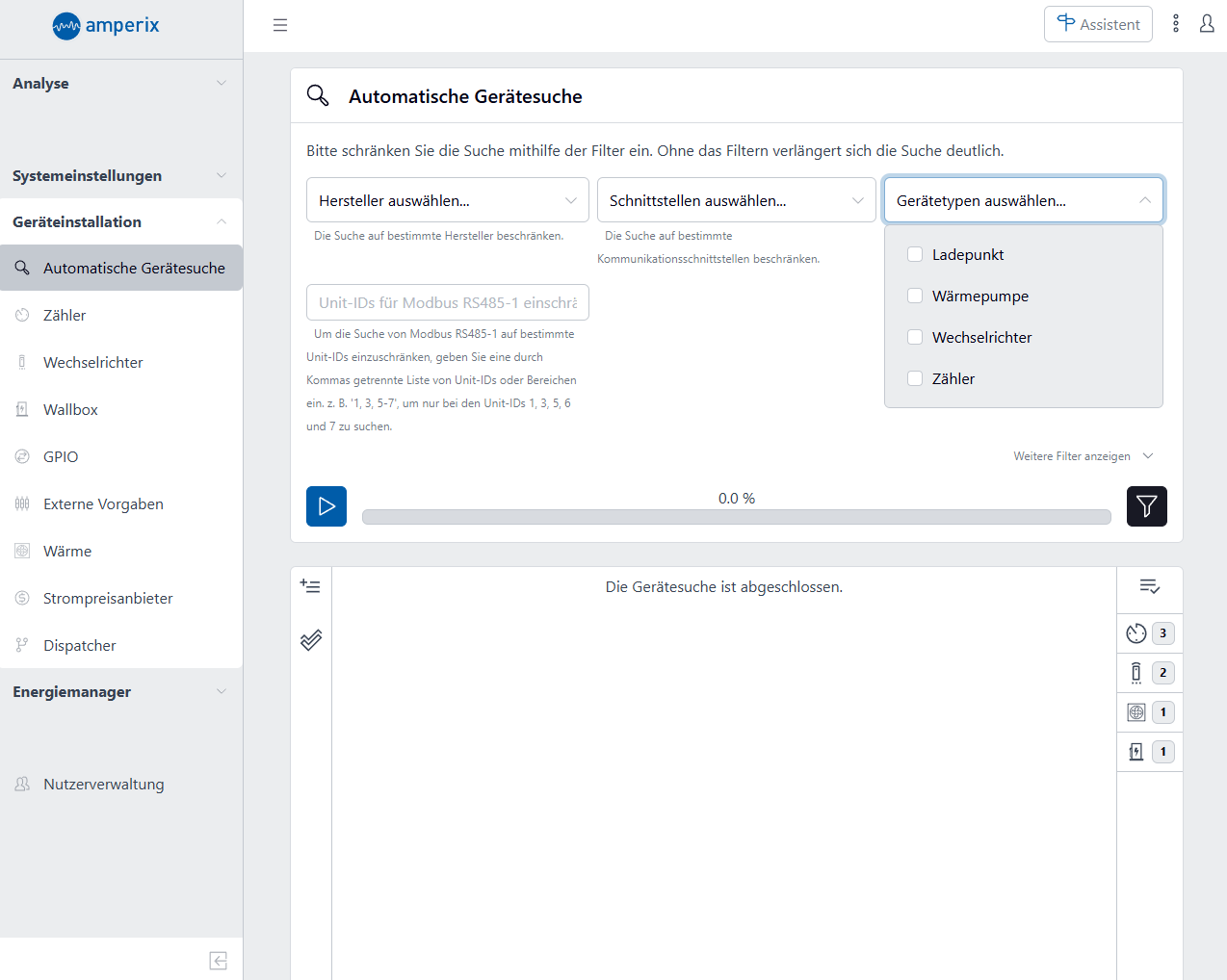
Mit diesem Filter können einzelne oder mehrere Gerätetypen gewählt werden, nach denen gesucht werden soll. Das Tool überspringt so bei der Suche alle nicht angehakten Gerätetypen.
Unit-ID-Filter
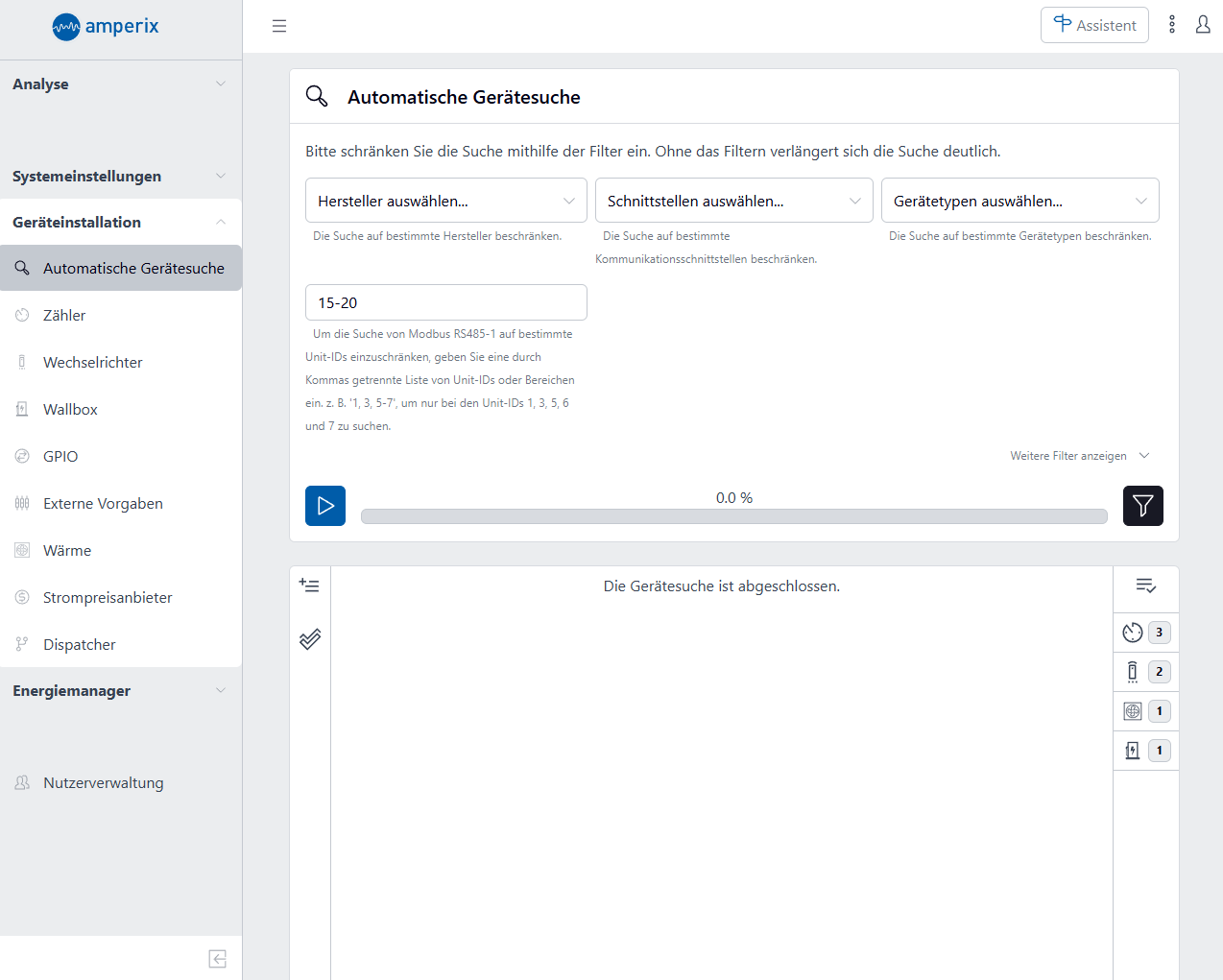
Mit diesem Filter bestimmen Sie, nach welchen IDs auf dem RS485 Bus gesucht werden soll. Wenn Sie wissen, dass die gesuchten Geräte beispielsweise die Unit-IDs 15 bis 20 nutzen, können sie hier den Filter entsprechend einstellen, indem Sie ‘15-20’ eingeben.
Die IDs können ähnlich wie bei einem Drucker angegeben werden, also z.B. ‘1, 3, 5-7’ um nur die IDs 1 und 3, sowie 5 bis 7 zu suchen.
Je genauer sie die Suche per Filter eingrenzen, desto schneller wird die Suche durchgeführt werden können.