
Skip table of contents

Installationsassistent

Wenn Sie den AMPERIX® Energiemanager das erste Mal in Betrieb nehmen, werden Sie vom AMPERIX® Installationsassistenten begrüßt.
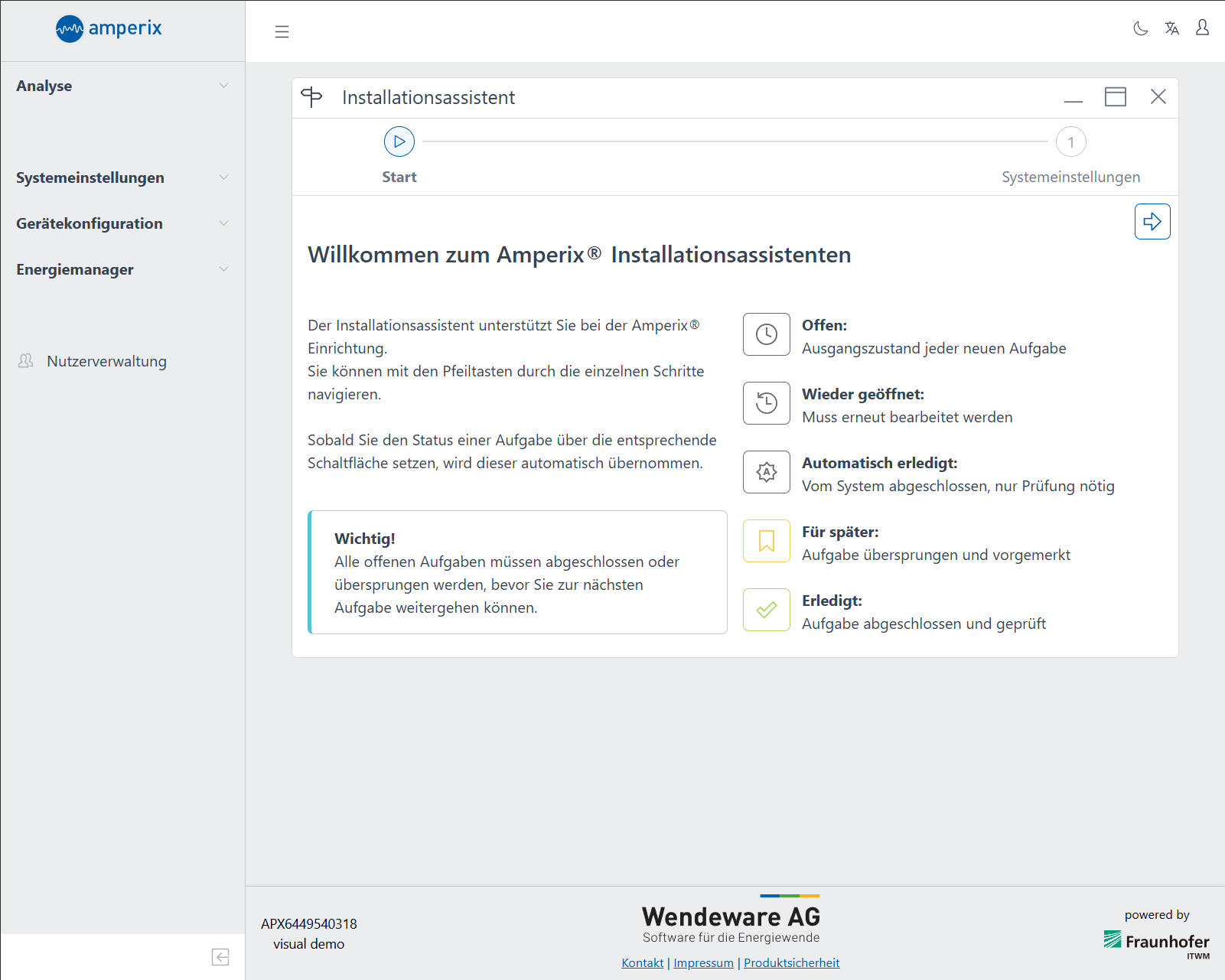
image-20251020-123735.png

Dieser leitet Sie durch die benötigten Inbetriebnahme-Schritte, um am Ende ein fertig eingerichtetes Energiemanagement-System zu erhalten.

Der Installationsassistent kann dabei in vier Anzeigemodi betrieben werden. Die Symbloe dafür befinden sich am oberen, rechten Rand des Fensters:

  1. image-20251020-123528.png Minimiert: Hierbei wird der Assistent in den oberen Fensterbereich verlegt, was besonders bei Endgeräten mit kleinem Bildschirm die Bedienung erleichtert.

  2. image-20251020-123609.png Maximiert: Hier werden sämtliche Inbetriebnahme-Schritte und deren Bearbeitungsstand angezeigt.

  3. image-20251020-123637.png Fenstermodus: Dies ist der normale Anzeige-Modus, in dem der aktuelle Inbetriebnahme-Schritt gezeigt wird und dessen Kontext erklärt wird.

  4. image-20251020-123709.png Geschlossen: Dabei wird der Assistent geschlossen und kann jederzeit wieder über das “Wegweiser-Symbolimage-20251020-123936.png im rechten oberen Fensterbereich erneut aufgerufen werden.

Jeder Inbetriebnahme-Schritt kann einen bestimmten Bearbeitungsstand haben:

Symbol

Bearbeitungsstand

image-20250729-140621.png

Offen
Dieser Inbetriebnahme-Schritt muss noch durchlaufen werden

image-20250729-140714.png

Wieder geöffnet
Dieser Inbetriebnahme-Schritt muss noch einmal durchlaufen werden, durch Änderungen in einem anderen Schritt

image-20250729-140654.png

Automatisch erledigt
Dieser Inbetriebnahme-Schritt konnte vom AMPERIX® automatisch übernommen werden und sollte nur gegengeprüft werden

image-20250729-140743.png

Für Später
Dieser Inbetriebnahme-Schritt wurde vom Benutzer zur späteren Prüfung vorgemerkt

image-20250729-140800.png

Erledigt
Dieser Inbetriebnahme-Schritt wurde vom Benutzer bereits vollständig durchgeführt

Mit einem Klick auf das blaue [Pfeil-Symbol] image-20251020-124127.png wird der erste Bereich bzw. Inbetriebnahme-Schritt aufgerufen.

Um zum nächsten Schritt zu gelangen, kann man den aktuellen Inbetriebnahme-Schritt entweder mit einem Klick auf das gelbe [Lesezeichen-Symbol] image-20250729-140743.png zur späteren Prüfung markieren oder ihn mit einem Klick auf das grüne [Haken-Symbol] image-20250729-140800.png als vollständig abgeschlossen markieren.

Den Stand der Bearbeitung kann man sich jederzeit mit einem Klick auf das [Maximiert-Symbol] image-20251020-123609.png anzeigen lassen.

Sobald alle empfohlenen Schritte bearbeitet oder zur späteren Prüfung markiert wurden, ist der Durchlauf des Installations-Assistenten abgeschlossen und er kann mit einem Klick auf das [Schließen-Symbol] image-20251020-123709.png geschlossen werden. Um ihn erneut aufzurufen, klicken Sie im oberen rechten Fensterbereich auf das [Wegweiser-Symbol] image-20251020-123936.png .

JavaScript errors detected

Please note, these errors can depend on your browser setup.

If this problem persists, please contact our support.